Husnan[dot]Com: Tutorial
Newsflash!
Loading...
Tampilkan postingan dengan label Tutorial. Tampilkan semua postingan

18 April 2013

Mengaktifkan Terjemahan Offline pada Google Translate Android

Mengaktifkan Terjemahan Offline pada Google Translate Android

Google Translate, produk Google yang satu ini memang sangat powerfull dalam menerjemahkan bahasa. Selain karena pilihan bahasanya banyak, hasil terjemahannya pun bisa dikatakan mendekati sempurna baik untuk terjemahan kata maupun kalimat.

Selain versi web. Google Translate juga tersedia sebagai aplikasi di Iphone dan Android. Nah untuk versi Android update terbaru (Update akhir Maret dan diperbaharui  lagi pada10 April 2013), Google Translate sudah mendukung penerjemahan Offline. Dengan fitur ini maka proses penerjemahan menjadi lebih cepat karena tidak membutuhkan koneksi Internet. Fitur ini hanya bisa dinikmati untuk pengguna Android versi 2.3 ke atas. Nah untuk yang masih menggunakan versi 2.2 atau dibawahnya upgrade dulu Android anda atau kalau perlu ganti handphonenya, hehehehe

Nah untuk mendapatkan fitur ini ada pertama-tama anda harus mengupdate Google Translate ke versi terbaru melalui Play Store. Kemudian setelah update jalankan Google Translate, tampilkan menu dan pilih Offline Language. Selanjutnya tinggal unduh bahasa yang diinginkan. Karena ukuran file bahasa lumayan besar (sekitar 150 MB) sangat disarankan untuk memakai koneksi WIFI saat mengunduhnya.
Proses unduh Offline Languages

Saat saya coba untuk mengunduh Bahasa Indonesia, akan ada proses awal untuk mengunduh Core Files dari yang kemudian dilanjutkan dengan pengunduhan Bahasa Indonesia selama kurang lebih 10 menit (tergantung koneksi internet).

Satu hal yang menjadi kekurangan dari fitur Offline ini adalah hasil terjemahan tidak sebaik versi online. Namun untuk bahasa (kata/kalimat) yang sederhana rasanya versi Offline ini sudah cukup untuk memenuhi kebutuhan kita.

Hasil penerjemahan kalimat sederhana

11 April 2013

Instalasi WPS Office for Linux

Instalasi WPS Office for Linux

Untuk menginstal WPS Office for Linux terlebih dahulu unduh file instalasi WPS Office yang sesuai dengan distro anda. Link Unduh dapat anda lihat pada posting sebelumnya

Untuk proses Instalasi ikuti langkah berikut ini (sesuaikan dengan distro yang anda gunakan)

Untuk Ubuntu/Debian

  1. Copy atau pindahkan file instalasi ke tempat yang anda inginkan misal di folder Documents
    sebagai contoh folder Documents saya terletak di /home/syarofie/Documents
  2. Jalankan terminal dan ketikkan perintah untuk masuk ke folder Documents, misal
    $ cd /home/syarofie/Documents
  3. masukkan perintah untuk instalasi
    $ sudo dpkg -i wps-office_8.1.0.3724~b1p2_i386.deb
  4. ikuti proses selanjutnya, Selesai

    Untuk Ubuntu dapat juga melakukan instalasi via Software Center dengan cara klik 2x pada file instalasi kemudian ikuti proses selanjutnya
Untuk Fedora/ rpm
  1. Langkah 1 dan 2 sama dengan proses pada Ubuntu
  2. pada langkah ke tiga ganti perintah instalasi dengan
    $ sudo rpm -i wps-office-8.1.0.3724-0.1.b1p2.i686.rpm
  3. ikuti proses selanjutnya, Selesai

Saat WPS Office dijalankan maka akan muncul dengan interface bahasa China, untuk merubahnya menjadi bahasa Inggris, ketikkan perintah berikut di Terminal
$ cd /opt/kingsoft/wps-office/office6/2052
$ sudo rm qt.qm wps.qm wpp.qm et.qm       


Hasil Instalasi
catatan : Instalasi sudah saya coba di Ubuntu 12.04.1 dan selama ini belum ada masalah saat menggunakannya. dan belum saya coba untuk versi Ubuntu yang lain ataupun distro yang berbeda

Sumber : Linuxg.net

6 Juni 2012

Mengaktifkan Global Menu LibreOffice di Desktop Unity

Mengaktifkan Global Menu LibreOffice di Desktop Unity

Salah satu perbedaan desktop Unity dengan desktop yang pernah dipakai Ubuntu sebelumnya adalah penggunaan Global Menu. Global menu ini menampilkan menu bar pada tiap aplikasi yang dijalankan tampil pada bagian panel atas desktop layaknya di Sistem Operasi Mac besutan Apple inc. Keuntungan dari penggunaan Global Menu ini adalah membuat layar sedikit lebih lega karena menu bar tidak lagi mengambil tempat di atas aplikasi melainkan ditampilkan pada panel bagian atas Desktop Anda.

Tampilan Global Menu pada Mozilla Firefox di Ubuntu 12.04
Sayangnya LibreOffice sebagai aplikasi perkantoran default di Ubuntu tidak mengaktifkan fitur global menu ini, begitupun pada Ubuntu versi terbaru 12.04 (Precise Pangolin). Nah berikut tips singkat yang dapat digunakan untuk mengaktifkan Global Menu pada LibreOffice di Desktop Unity Ubuntu baik versi 12.04 atau versi sebelumnya.

Caranya cukup mudah, kita tinggal install extension untuk LibreOffice yang bernama lo-menubar. Pertama buka aplikasi Terminal, kemudian jalankan perintah berikut ini :
sudo apt-get install lo-menubar
Ingat...!!, jalankan perintah di atas pada saat terkoneksi dengan sambungan Internet. Setelah proses instalasi selesai, jalankan LibreOffice dan rasakan perubahannya :-)

Tampilan menu LibreOffice sebelum diinstall lo-menubar

Tampilan menu LibreOffice setelah diinstall lo-menubar

Sumber : OMG!Ubuntu

5 Juni 2012

MyUnity - Tweak tool untuk Desktop Unity Ubuntu

MyUnity - Tweak tool untuk Desktop Unity Ubuntu

Pengaturan pada desktop Unity yang mulai diterapkan menjadi default desktop pada Ubuntu 11.04 terasa lebih sulit dibanding pengaturan pada desktop Gnome 2.x yang digunakan pada Ubuntu versi-versi sebelumnya. Terutama untuk pengaturan visual atau tampilan

Untuk mengatasi hal tersebut, kita dapat menginstall Software pihak ketiga (3rd party), salah satunya aplikasi MyUnity. Dengan menggunakan aplikasi ini pengaturan visual desktop Unity dapat dilakukan dengan lebih mudah, seperti pengaturan launcher, dash, panel, font, tampilan desktop dan  themes

aplikasi MyUnity
Untuk menginstall aplikasi MyUnity di Ubuntu 12.04 cukup dengan menjalankan perintah berikut di terminal
sudo apt-get install myunity
untuk  Ubuntu versi sebelumya (11.04 dan 11.10), jalankan perintah berikut di terminal
sudo add-apt-repository ppa:myunity/ppa
sudo apt-get update && sudo apt-get install myunity
Bagi pengguna Ubuntu 12.04, aplikasii MyUnity juga dapat diinstall langsung dari Ubuntu Software Center

11 April 2011

[Ubuntu/Sabily] Setting modem Haier CE 210

[Ubuntu/Sabily] Setting modem Haier CE 210

Seperti yang saya katakan pada artikel sebelumnya, bahwa setting modem CDMA Haier CE 210 di Linux Ubuntu tidaklah sulit. Untuk Ubuntu/Sabily dengan kernel terbaru sebenarnya modem ini sudah terdeteksi dengan sempurna dalam sistem dan bisa langsung disetting koneksi internetnya melalui network manager bawaan Ubuntu/Sabily.

Berikut akan saya tulis cara setting koneksi internet melalui modem tersebut pada Sistem Operasi tersebut.

Pertama kita harus pastikan bahwa Modem telah terdeteksi dengan baik di sistem. Caranya :
  1. buka Terminal dan masukkan perintah lsusb. jika muncul tampilan seperti di bawah berarti perangkat usb anda (haier ce210) telah terbaca oleh sistem

    maksud dari tampilan di atas adalah : 201e adalah idVendor, dan 2009 adalah idProduct
  2. selanjutnya harus dipastikan bahwa sistem telah membaca perangkat usb tersebut sebagai perangkat modem bukan mass storage (flashdisk). Caranya ketikkan perintah dmesg atau dmesg |tail pada terminal. Jika pada bagian ttyUSB0 tertulis seperti gambar berikut berarti modem siap digunakan
  3. Jika belum terdeteksi sebagai modem sebagaimana point 2 di atas, terpaksa kita buat rules baru untuk modem Haier CE210 tersebut dengan tujuan agar setiap dimasukkan, perangkat tersebut selalu terdeteksi sebagai modem. Caranya :
    a. ketik perintah :  sudo gedit /etc/udev/rules.d/99-haier-ce210.rules
    b. Masukkan script di bawah ini, kemudian Save
SYSFS{idVendor}=="201e", SYSFS{idProduct}=="2009", RUN+="/usr/bin/eject %k"
Setelah itu cabut dan masukkan kembali perangkat usb modem anda. lakukan pengecekan ulang seperti point 1 da 2 diatas. Jika belum berhasil periksa script yang anda masukkan atau reboot komputer anda.

Kedua, setting koneksi melalui Network Manager :
  1. Klik kanan pada icon Network Manager pada panel atas sebelah kanan
  2. Centang pada bagian Enable Mobile Broadband. pilihan ini akan muncul jika sistem telah berhasil mendeteksi perangkat USB anda sebagai modem
  3. Klik kanan lagi pada icon Network Manager kemudian pilih Edit Connection
  4. Pilih tab Mobile Broadband, kemudian klik tombol Add untuk membuat koneksi baru
  5. langkah-langkah selanjutnya adalah menentukan perangkat(device) yang digunakan, lokasi, dan nama koneksi. Setelah proses ini kita bisa melakukan setting untuk username dan password serta dial number untuk koneksi yang digunakan, misal untuk smart adalah sebagai berikut :
    number : #777, username: smart, password: smart
  6. Selanjutnya, untuk proses koneksi internet, cukup dilakukan dengan mengklik icon network manager kemudian memilih nama koneksi yang telah anda buat sebelumnya.

Catatan
Jika dalam proses setting atau proses koneksi internet mengalami masalah seperti modem tidak terdeteksi dengan baik, atau modem sudah terdeteksi tetapi selalu gagal saat melakukan koneksi internet, silahkan reboot komputer anda dengan modem tetap dalam keadaan tertancap di port USB
Pada langkah pertama poin 2, di dalam gambar tertulis bahwa yang terdeteksi adalah Modem GSM bukan CDMA, saya sendiri tidak paham mengapa seperti itu, tapi yang jelas tidak mempengaruhi/berdampak pada koneksi internetnya.

7 Maret 2011

[Ubuntu/Sabily]Koneksi internet via Bluetooth Phone

[Ubuntu/Sabily]Koneksi internet via Bluetooth Phone

Hari ini saya dapat tugas dari kantor untuk mendampingi siswa mengikuti perlombaan di sebuah Universitas. Daripada melamun menunggu perlombaan yang berjam-jam, mending internetan saja lewat handphone.

Tapi akhirnya bosan juga berlama-lama pakai handphone dengan layar kecil, kurang afdol rasanya. Mau pakai netbook dengan akses via wifi yang ada, ternyata hanya diperuntukkan bagi pengguna yang terdaftar saja. Mau pakai modem GSM/CDMA, lupa tidak bawa (alias tidak punya )

Yang ada hanya sepenggal nokia E63 dan sebuah bluetooth dongle. Tapi Alhamdulillah setelah dicoba menyetting sebentar di Sabily 10.10 di netbook, plus Nokia E63 dan bluetooth dongle tersebut akhirnya saya bisa ngenet juga dengan layar yang lebih lega. Lumayan daripada suntuk dan bosan menunggu selesainya lomba.

Dan berikut kurang lebih pengaturan untuk akses Internet via Bluetooth Handphone di Sabily/Ubuntu
  1. Masukkan bluetooth dongle atau bisa juga menggunakan bluetooth bawaan laptop/netbook anda, yang penting pastikan perangkat bluetooth tersebut terdeteksi dengan baik di Ubuntu/Sabily. Jangan lupa aktifkan juga bluetooth di handphone anda.
  2. Lakukan setup new device melalui icon bluetooth di taskbar (gambar 1), kemudian klik forward dan biarkan komputer mencari device/handphone anda (gambar 2)
  3. pilih bluetooth device yang akan dikoneksikan, klik forward(gambar 3) kemudian isikan pin yang ditampilkan pada handphone anda, klik forward (gambar 4)
  4. Centang pilihan Access the internet using your mobile phone(DUN), klik forward (gambar 5), lalu klik forward lagi (gambar 6)
  5. Pilih provider dengan menentukan negara kemudian jenis providernya (gambar 7 dan 8)
  6. pilih default APN untuk provider yang anda pilih, klik forward (gambar 9), kemudian klik Apply pada kotak dialog berikutnya (gambar 10)
  7. Penyettingan selesai (gambar 11)
  8. Untuk melakukan koneksi internet silahkan pilih nama koneksi seperti yang tertera pada gambar 12

Gambar 1 Gambar 2 Gambar 3 Gambar 4 Gambar 5 Gambar 6 Gambar 7 Gambar 9 Gambar 10 Gambar 11 Gambar 12 Gambar 13
kumpulan gambar (klik untuk memperbesar)

catatan
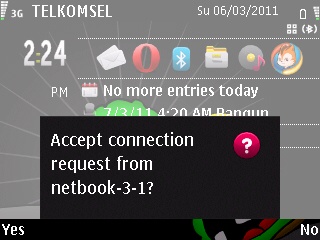
Beberapa tahap penyettingan di atas akan meminta konfirmasi persetujuan di layar handphone anda, tekan yes untuk tiap konfirmasi tersebut (lihat gambar 13)
Percobaan dilakukan pada handphone Nokia E63, Netbook AspireOne D260, dan OS Sabily 10.10/Ubuntu 10.10

    17 Februari 2011

    [Ubuntu/Sabily] Berbagi Pakai Printer yang Terinstall di Windows

    [Ubuntu/Sabily] Berbagi Pakai Printer yang Terinstall di Windows

    Pada komputer jaringan, sangat lazim kita berbagi pakai (sharing) perangkat komputer, salah satunya printer. Sharing printer antar komputer Windows tentunya bukan hal yang sulit, tapi bagaimana jika berbeda OS ? Misalnya sang printer diinstall di komputer Windows dan ingin di share dengan komputer lain yang berbasis linux (dalam hal ini Ubuntu/turunannya). Hmmm.... sebenarnya bukan hal yang sulit juga, :D  begini caranya  :

    Pertama : pastikan bahwa printer yang terinstall di komputer Windows sudah di share, cara sharenya sebagai berikut (jika sudah tahu abaikan langkah ini) :
    1. masuk ke Control Panel -  Printer and Faxes
    2. klik kanan pada printer yang akan dishare - Sharing..
    3. pilih opsi Share this printer, nama berikan nama sharenya (usahakan nama share tanpa spasi)
    4. klik OK

    Kedua : setting printer baru di Ubuntu\Sabily anda, caranya sebagai berikut :
    1. Masuk ke menu System -  Administration - Printing
    2. Klik tombol + untuk menambah printer baru


    3. di bagian Device pilih Network Printer - Windows Printer via SAMBA. Lalu masukkan alamat printer di kolom SMB printer kemudian klik tombol Forward
      Akan lebih mudah jika kita memasukkan langsung alamat IPnya. Sebagai contoh printer terinstall di komputer windows yang dengan  alamat IP 192.168.2.9 dan nama sharenya HPLaserJ, maka di kolom SMB printer masukkan 192.168.2.9/HPLaserJ


    4. Pilih driver printer sesuai merek printernya.
      sebagai contoh saya memilih metode Select printer from database. Pilih merek kemudian jenis/type printernya.


    5. Langkah terakhir, beri nama printernya sesuai keinginan, kemudian Klik Apply


    6. Printer siap digunakan, lakukan print test page untuk memastikan printer sudah bekerja dengan baik
    Catatan
    • Percobaan di atas dilakukan pada komputer windows XP dan Linux Sabily 10.10. Printer yang digunakan adalah HP Laserjet 1020
    • saat memilih driver printer sesuaikan dengan merek dan type printer anda, dan untuk metode yang lain atau pada tipe printer yang berbeda mungkin akan memerlukan koneksi Internet saat proses instal driver.

    23 Desember 2010

    Integrasi PCMAV 4.5 dengan Clamav 0.96.5

    Integrasi PCMAV 4.5 dengan Clamav 0.96.5

    Pada posting sebelumnya saya menulis tentang Integrasi engine terbaru Clamav 0.96.5 yang terintegrasi dengan baik pada PCMAV 4.5. Dengan menggabungkan kedua anti virus maka virus signature yang dapat dikenali PCMAV akan menjadi kurang lebih 1.836.293 virus, yang artinya kemampuan PCMAV dalam mengatasi virus akan bertambah. Nah pada posting kali ini saya akan menuliskan cara mengintegrasikan Engine Clamav tersebut dengan Anti Virus PCMAV

    Caranya adalah sebagai berikut :
    1. Download Engine Clamav 0.96.5 for PCMAV di Ziddu atau MediaFire
    2. Download file main.cvd dan daily.cvd dari Clamav.net
    3. buat folder \plugins\ClamAv pada direktori tempat anda meletakkan PCMAV
    4. Ekstrak hasil download engine ClamAV di atas pada folder yang telah anda buat pada langkah 2, begitu juga dengan hasil download main.cvd dan daily.cvd letakkan di folder yang sama. Sehingga di dalam folder tersebut terisi file-file sebagai berikut :
    5. Jalankan ulang PCMAV atau restart komputer
    6. PCMAV sudah terintegrasi dengan ClamAV


    pcmav yang telah terintegrasi dengan ClamAV

    Update virus signature ClamAV akan berjalan otomatis bersamaan dengan update virus signature PCMAV.

    10 Desember 2010

    Troubleshooting Koneksi Internet Telkomsel

    Troubleshooting Koneksi Internet Telkomsel

    Beberapa hari yang lalu seorang teman mengadu karena ada masalah pada koneksi internet melalui modem GSMnya, kartu yang digunakan adalah Telkomsel. Padahal semua setting sudah dilakukan sesuai dengan aturan yang ditentukan oleh Telkomsel pada koneksi Telkomsel Flash.

    Pesan yang muncul saat koneksi dilakukan adalah "a connection to the remote computer could not be established, so the port used for this connection was closed. For further assistance, click More Info or search Help and Support Center for this error number".

    Setelah googling, akhirnya dapat penjelasan resmi dari telkomsel tentang  masalah tersebut, yaitu :
    1. Pastikan SIM Card Anda sudah terdaftar untuk layanan TELKOMSELFlash. Untuk memastikan, cukup kirimkan SMS dengan isi SMS : Flash dan kirimkan ke 3636.
    2. Kemungkinan besar Anda berada di daerah perbatasan HSDPA/3G dan EDGE/GRPS (2G). Perpindahan 2 Teknologi ini masih belum dapat dilakukan secara baik. Mohon Anda pindah ke lokasi yang lebih dekat dengan sisi luar gedung/rumah Anda untuk mendapatkan sinyal yang lebih baik.
    3. Solusi Alternatif : Pilih profile 3G only untuk mencegah perangkat Anda berpindah-pindah ke jaringan 2G. Untuk TELKOMSELFlash USB Modem, klik Settings pada dashboard TELKOMSELFlash Anda, pilih choose Connection Type, pilih 3G only.
    4. Khusus kartu prabayar TELKOMSEL : Kemungkinan pulsa kartu prabayar Anda sudah habis. Walaupun hal ini seharusnya tidak terjadi karena TELKOMSELFlash mempunyai tarif Rp 0/kb dan diganti dengan Time Based Charging, namun terkadang perangkat network mengadakan pengecekan pulsa sebelum melakukan koneksi
    5. Khusus kartu prabayar TELKOMSEL : Kemungkinan Anda berada dalam posisi grace (masa aktif kartu Anda habis) dimana Anda tidak bisa melakukan panggilan atau SMS (apabila kartu tersebut dimasukkan ke dalam ponsel) atau koneksi data, termasuk ke TELKOMSELFlash. Untuk mengecek hal ini, coba lakukan test pengiriman SMS ke rekan Anda, bila selalu gagal, maka ada kemungkinan Anda berada di masa grace (selain tentunya pulsa habis)

    Dengan penjelasan tersebut, kemungkinan besar masalah yang dihadapi teman saya adalah masalah jaringan yang berada di daerah  perbatasan HSDPA/3G dan EDGE/GPRS, karena hal ini mirip dengan apa yang pernah saya alami di areal sekitar kantor yang memang jika diamati jaringannya sering berubah, terkadang terdeteksi jaringan 3G kadang juga EDGE.

    Untuk troubleshooting lain tentang koneksi internet melalui kartu Telkomsel baca Di Sini
    a connection to the remote computer could not be established, so the port used for this connection was closed. For further assistance, click More Info or search Help and Support Center for this error number

    26 Oktober 2010

    Upgrade Firmware Nokia E63

    Upgrade Firmware Nokia E63

    Tadi malam iseng liat-liat halaman support nokia E63 di http://nokia.co.id, dan ternyata dari keterangan di halaman tersebut sudah tersedia update firmware versi 500.21.009. Nokia E63 saya yang masih menggunakan firmware versi 410.21.010 (hasil dari upgrade versi bawaan beberapa bulan sebelumnya) sepertinya perlu diupgrade ulang. Tapi selidik punya selidik ternyata firmware versi 500.21.009 ini tidak mendukung Nokia E63, dan firmware yang sudah terinstall di hape adalah versi terbaru untuk E63.

    Namun bagi yang memiliki Nokia E63 atau tipe lain (terutama yang ber OS Symbian), berikut saya jelaskan beberapa hal tentang proses upgrade firmware untuk Nokia anda.

    A. Pengecekan versi firmware

    Untuk melihat versi firmware yang terinstall di hape masukkan kode *#0000#, dan untuk melihat versi firmware terbaru yang tersedia untuk hape anda masuk ke halaman http://www.nokia.co.id/dukungan/software/update-software-perangkat/dapatkah-saya-mengupdate kemudian masukkan kode pada label di bawah baterai pada textbox yang tersedia di halaman tersebut. Dari situ anda dapat melihat/ memutuskan apakah perlu mengupgrade firmware pada Nokia anda.

    B. Persiapan Upgrade

    Jika dari pengecekan  ternyata versi firmware yang tersedia lebih baru dari yang sudah terinstall, pastinya anda perlu melakukan upgrade, dan untuk persiapannya kurang lebih sebagai berikut :
    1. Kabel data yang sesuai dengan tipe hape anda.
      pada beberapa tipe bisa mengupgrade via koneksi wifi, tapi sangat disarankan untuk mengupgrade melalui kabel data jika koneksi internet wifi tidak stabil
    2. Koneksi Internet yang stabil
    3. Pastikan baterai perangkat handphone anda terisi penuh
    4. Backup data-data penting seperti kontak, dokumen dan lain-lain
      backup bisa dilakukan melalui aplikasi Nokia PC Suite atau Nokia OVI Suite, bisa juga dibackup ke memory card dan pada saat proses upgrade, buka/lepas memory card dari handphone
    5. Pastikan handphone tidak berada dalam profil offline
    6. Untuk proses upgrade download dan install aplikasi Nokia Software Updater
      bisa juga menggunakan Nokia Ovi Suite versi terbaru

    C. Proses Upgrade

    Setelah persiapan selesai dan software pendukung telah terinstall, berikut langkah-langkah untuk melakukan upgrade
    pada contoh ini upgrade dilakukan melaui kabel data dan aplikasi Nokia Software Updater
    1. Koneksikan handphone dan Komputer melalui kabel data dengan mode PC Suite
    2. Jalankan aplikasi Nokia Software Updater, kemudian klik mulai
    3. Pastikan persyaratan pada petunjuk yang muncul sudah terpenuhi, kemudian klik tombol berikutnya.
    4. Aplikasi akan melakukan pengecekan versi firmware handphone yang terinstall dan versi yang tersedia di Internet.

      Jika versi firmware handphone anda lebih rendah dari yang tersedia saat ini, maka anda bisa melanjutkan ke langkah berikutnya untuk melakukan upgrade. Pada langkah berikutnya ada 2 proses yang akan dijalankan yaitu download firmware dan install firmware di handphone. Proses download memakan waktu 10-15 menit tergantung koneksi internet. Pada saat proses instalasi pastikan untuk tidak mencabut kabel data maupun mematikan komputer anda, karena bisa berakibat fatal pada handphone dikarenakan proses instalasi belum selesai.

    17 Oktober 2010

    Beralih dari Ubuntu Desktop ke Netbook Edition

    Beralih dari Ubuntu Desktop ke Netbook Edition

    Lagi-lagi masih soal Ubuntu. Kemarin sore iseng-iseng install Ubuntu 10.10 Netbook Edition di Netbook kantor yang lagi nganggur. Begitu lihat hasilnya langsung kepincut sama tampilannya =P~ . Dengan tampilan yang memangkas panel bagian atas dan bawah serta menggantinya dengan launcher yang dilengkapi layout icon yang cukup besar sepertinya cocok untuk layar laptop saya yang widescreen (1366 x 768 pixel). Tapi di laptop sudah terinstall versi Desktop dan  untuk beralih ke Netbook Edition dengan menginstall ulang dari awal pastinya bakalan capek deh..

    Dengan meminta bantuan mbah Google yang terkenal itu, akhirnya ketemu solusinya. Dan solusinya sangat simple, cukup dengan menginstall paket ubuntu-netbook dengan cara mengetikkan perintah di bawah ini pada terminal.
    sudo apt-get install ubuntu-netbook

    Selain konektivitas internet proses instalasi paket ubuntu-netbook dengan cara di atas juga memerlukan CD Instalasi Ubuntu 10.10 yang digunakan sebelumnya. Selesai instalasi silahkan logout atau restart komputer dan pilihlah session Ubuntu Netbook Edition saat login. Atau atur default login session dari menu System - Administration - Login Screen.


    Satu kekurangan dari tampilan Netbook Edition adalah  tidak bisa  menggunakan Animasi dan Efek seperti pada versi desktopnya. Tapi jangan khawatir, jika bosan anda dapat beralih kembali ke Desktop Edition (tampilan Gnome) melalui login session. Dan bagi yang belum menginstall Ubuntu dan ingin mencoba, ada baiknya anda langsung menginstall Ubuntu Netbook Edition karena sudah memiliki 2 tampilan sekaligus, yaitu tampilan Netbook, dan juga tampilan Gnome (desktop standar)

    15 Oktober 2010

    Upgrade ke Ubuntu 10.10

    Upgrade ke Ubuntu 10.10

    Tanggal 12 kemarin di sela-sela kegiatan IHT di kantor, saya sempatkan untuk mengupgrade Ubuntu 10.04 yang sudah terinstall di laptop. Sebagaimana posting sebelumnya, Ubuntu 10.10 (Maverick Meerkat) sudah bisa diunduh dan digunakan oleh pecinta distro terpopuler ini mulai tanggal 10 Oktober 2010 (10/10/10), dan ternyata link download pun baru muncul pada pukul 10.10 GMT atau 17.10 WIB.

    Sebelumnya saya hanya menggunakan metode Install Uninstall untuk menggunakan Ubuntu versi terbaru. Maklumlah tujuan saya menggunakan Ubuntu awalnya hanya sekedar mencoba saja, bukan untuk dipakai sehari-hari,(jadi selesai diinstall tidak dipakai, hanya dipajang saja :D ) . Tapi akhirnya muncul keinginan untuk serius belajar dan sedikit demi sedikit beralih ke Sistem Operasi Open Source, meskipun kerjaan sehari-hari di kantor masih tergantung sama Windows. Sehingga untuk menggunakan versi terbaru, jalan Upgrade menjadi hal yang harus dilakukan karena Ubuntu yang terinstall di laptop sudah ditambah dengan berbagai aplikasi dan pengaturan untuk keperluan sehari-hari.

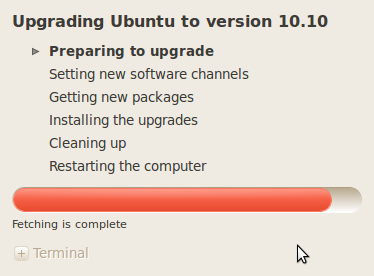
    Proses upgrade bisa dilakukan dengan 2 cara yaitu : melalui jaringan internet langsung atau dengan bantuan CD Alternate. Berikut langkah-langkah untuk melakukan upgrade dengan bantuan CD Alternate seperti yang saya lakukan
    1. Pastikan semua update terbaru pada Ubuntu 10.04 telah terinstall dengan baik.
    2. Agar proses upgrade lebih cepat, pindahkan server update/repository ke server lokal Indonesia seperti kambing.ui.ac.id (karena meskipun menggunakan CD, tapi ternyata ada banyak package yang tetap harus didownload dari repository)
    3. Masukkan CD Alternate Ubuntu 10.10 (bisa didownload di kambing), akan muncul kotak dialog upgrade
    4. Klik Run Upgrade, sistem akan melakukan pengecekan dan persiapan upgrade
    5. Proses akan memberitahukan hasil pengecekan, jika yakin klik Start Upgrade
    6. Sistem akan segera melakukan upgrade, proses ini memakan waktu kurang lebih 30 menit.
    7. Setelah selesai Restart komputer dan Ubuntu sudah terupgrade ke versi 10.10

    Setelah upgrade berhasil dilakukan, saya amati memang hampir tidak perubahan yang bisa langsung dilihat dan dirasakan pada Ubuntu Maverick Meerkat ini.
    Untuk cara upgrade lainnya baca di Help Ubuntu

    26 September 2010

    Dukungan lebih untuk Google Apps

    Dukungan lebih untuk Google Apps

    Ini dia kabar gembira bagi pengguna Google Apps (bagi yang belum tahu Google Apps adalah layanan aplikasi Google dengan custom domain yang dibagi menjadi kalangan Bisnis, Enterprise, Non Profit/sekolah maupun Pribadi/standart). Ya berdasarkan email dari GoogleBlog yang masuk tadi malam, Google memberikan kesempatan bagi pengguna Google untuk menikmati tambahan berbagai macam aplikasi sehingga nantinya akun Google Apps anda akan menjadi seperti Akun Google seperti biasa (full Google Account).

    Dengan ini Picasa Web Album, Blogger dan aplikasi lainnya (yang awalnya hanya bisa diakses dari akun Google biasa) kini bisa dinikmati melalui akun Google Apps. Sehingga para anggota yang terdaftar dalam Google Apps kita pun dapat menikmati hal tersebut juga.

    Untuk dapat menggunakannya, admin Google Apps harus melakukan proses transisi. Caranya adaalah sebagai berikut :
    1. masuk ke halaman Admin Google Apps, jika belum melakukan proses transisi maka akan muncul tampilan seperti berikut
    2. Klik tombol Get Started,
      langkah berikutnya adalah pemberitahuan mengenai konsekuensi dari transisi yang dilakukan, jika anda mengerti dan setuju klik Continue
    3. berikutnya tentukan pengguna yang akan menikmati hasil dari proses transisi ini, apakah semua pengguna Google Apps anda, atau hanya admin dan beberapa pengguna yang dipilih saja
    4. selanjutnya adalah proses persetujuan, jika setuju silahkan centang semua opsi dan klik tombol I Accept, Start the transition untuk mulai melakukan transisi.

    Proses transisi akan memakan waktu sekitar 10 menit, meskipun pada pesan dinyatakan bahwa proses bisa sampai 24 jam. Begitu proses selesai, pengguna akan mendapat notifikasi email yang kurang lebih isinya sebagai berikut :

    Dengan selesainya proses transisi maka semua pengguna yang terdaftar pada Google Apps anda bisa menikmati layanan layaknya pengguna Google biasa (full Google Account).
    akses gmail


    akses picasa album

    akes blogger

    Husnan.Com

    Teknologi

    [Teknologi][recentbylabel]
    Pesan
    Selamat datang di webblog Muhammad Husnan Sarofi.
    Done