Husnan[dot]Com: Tips
Newsflash!
Loading...
Tampilkan postingan dengan label Tips. Tampilkan semua postingan

24 Februari 2014

Menambah Sticker Sendiri di Pixlr Express Android

Menambah Sticker Sendiri di Pixlr Express Android

Kegiatan edit foto menggunakan perangkat genggam saat ini sudah lumrah dilakukan. Sering kita mengedit foto sebelum ditampilkan di sosial media, entah itu menambahkan filter, mengatur pencahayaan, memasukkan teks ataupun menambahkan sticker

Salah satu aplikasi edit foto yang cukup populer pada perangkat genggam, khususnya Android adalah Pixlr Express. Untuk ukuran aplikasi gratis, Pixlr Express mempunyai cukup banyak fitur yang dapat digunakan untuk mengedit foto kesayangan anda, salah satunya fitur untuk menambahkan sticker-sticker unik.

Sayangnya sticker ini secara default tidak bisa ditambah atau dirubah. Namun dengan sedikit tips kita dapat menambahkan sticker buatan sendiri pada aplikasi Pixlr Express. Penambahan sticker ini hanya bisa dilakukan pada perangkat Android yang telah di-root, tapi jangan khawatir untuk perangkat yang belum di-root anda bisa merubah stickernya alias me-replace sticker-sticker default yang telah disediakan. Berikut langkah-langkahnya.

Pertama, sediakan dulu gambar yang akan dijadikan sticker, anda bisa membuatnya dengan aplikasi seperti inkscape atau Corel. Usahakan gambar bertipe .PNG dan berlatar belakang transparan. Untuk setiap sticker sediakan 2 ukuran gambar, yang pertama ukuran besar (minimal lebar 500px) dan ukuran kecil (maksimal lebar 75px) untuk thumbnail gambarnya. Berikan nama yang sama pada kedua gambar tadi, baik yang ukuran besar ataupun ukuran kecil. Pada contoh berikut saya gunakan file gambar dengan nama husnancom.png

contoh mendesain sticker menggunakan aplikasi Inkscape
desain sticker ukuran 500px

desain sticker ukuran 75px (untuk thumbnail)
Kedua, Koneksikan Handset anda, menggunakan mode USB Mass Storage, kemudian salin (copy) kedua gambar yang sudah di desain tadi pada salah satu folder sticker Pixlr Express. Folder ini ada di lokasi /sdcard/Android/data/com.pixlr.express/files/.effects/sticker . Anda bebas memasukkan desain gambar ke salah satu folder sticker, mulai dari folder accessories_5 sampai dengan folder zodiac_1. Salin gambar yang besar pada salah satu folder tersebut, kemudian untuk gambar kecil salin pada subfolder thumb yang ada pada masing-masing folder sticker
Pada contoh ini file husnancom.png yang saya buat disalin pada folder zodiac_1

memasukkan desain pada folder yang telah ditentukan
Ketiga, putus koneksi Handset anda dengan komputer. Kemudian dari handset, buka aplikasi Root Explorer atau sejenisnya (tentunya anda harus menginstallnya dulu jika di handset belum ada, hehehe)
Dari Root Explorer bukalah file installed.json yang ada di lokasi /data/data/com.pixlr.express/files. Bukalah file tersebut menggunakan text editor bawaan aplikasi Root Explorer


Keempat, setelah anda buka file installed.json, cari baris script pengaturan sticker, kemudian tambahkan nama file sticker buatan anda sendiri pada baris tersebut. pada contoh ini saya menambahkan nama file pada script untuk jenis sticker zodiac. Ini dikarenakan saya menyalin sticker pada folder zodiac_1. Lihat gambar berikut.


Kelima, simpan hasil pengeditan anda. Jangan khawatir jika anda salah mengedit, karena aplikasi Root Explorer akan membuat backup file aslinya.

Terakhir anda bisa buka aplikasi Pixlr Express, maka sticker buatan anda sendiri telah muncul di Pixlr Express

Selanjutnya... sticker bisa diaplikasikan pada gambar atau foto yang anda inginkan

Wait.. wait.. belum selesai. Terus bagaimana dengan handset yang belum di root. Nah bagi anda pemilik handset belom di root. Anda cukup lakukan sampai langkah kedua dengan catatan file gambar anda harus memiliki nama yang sama dengan sticker yang sudah ada. Dengan kata lain anda replace file sticker bawaan Pixlr Express dengan file gambar anda sendiri. Tentunya cara ini akan menghilangkan koleksi sticker bawaan dari Pixlr Express karena sudah tergantikan dengan sticker buatan anda sendiri.

Semoga Bermanfaat !!!

Catatan tambahan : bagi yang mengkoneksikan handsetnya dengan Linux, harap untuk mengaktifkan mode show hidden files, saat memasukkan file gambar pada folder sticker. 

29 Januari 2014

Tips memilih Perguruan Tinggi

Tips memilih Perguruan Tinggi

Melanjutkan ke Perguruan Tinggi (PT) yang baik apalagi favorit adalah idaman tiap lulusan SMA/sederajat. Tapi satu hal yang harus dicatat, memilih PT tidak boleh sembarangan. Jangan sampai kita memilih, hanya karena jurusan favorit, PT terkenal atau lebih parah hanya ikut-ikutan saja.

Tepat dalam memilih PT tentunya akan memberikan kesempatan lebih baik bagi masa depan anda. Salah memilih... yang pikirkan sendiri apa yang akan terjadi.

18 April 2013

Mengaktifkan Terjemahan Offline pada Google Translate Android

Mengaktifkan Terjemahan Offline pada Google Translate Android

Google Translate, produk Google yang satu ini memang sangat powerfull dalam menerjemahkan bahasa. Selain karena pilihan bahasanya banyak, hasil terjemahannya pun bisa dikatakan mendekati sempurna baik untuk terjemahan kata maupun kalimat.

Selain versi web. Google Translate juga tersedia sebagai aplikasi di Iphone dan Android. Nah untuk versi Android update terbaru (Update akhir Maret dan diperbaharui  lagi pada10 April 2013), Google Translate sudah mendukung penerjemahan Offline. Dengan fitur ini maka proses penerjemahan menjadi lebih cepat karena tidak membutuhkan koneksi Internet. Fitur ini hanya bisa dinikmati untuk pengguna Android versi 2.3 ke atas. Nah untuk yang masih menggunakan versi 2.2 atau dibawahnya upgrade dulu Android anda atau kalau perlu ganti handphonenya, hehehehe

Nah untuk mendapatkan fitur ini ada pertama-tama anda harus mengupdate Google Translate ke versi terbaru melalui Play Store. Kemudian setelah update jalankan Google Translate, tampilkan menu dan pilih Offline Language. Selanjutnya tinggal unduh bahasa yang diinginkan. Karena ukuran file bahasa lumayan besar (sekitar 150 MB) sangat disarankan untuk memakai koneksi WIFI saat mengunduhnya.
Proses unduh Offline Languages

Saat saya coba untuk mengunduh Bahasa Indonesia, akan ada proses awal untuk mengunduh Core Files dari yang kemudian dilanjutkan dengan pengunduhan Bahasa Indonesia selama kurang lebih 10 menit (tergantung koneksi internet).

Satu hal yang menjadi kekurangan dari fitur Offline ini adalah hasil terjemahan tidak sebaik versi online. Namun untuk bahasa (kata/kalimat) yang sederhana rasanya versi Offline ini sudah cukup untuk memenuhi kebutuhan kita.

Hasil penerjemahan kalimat sederhana

11 April 2013

Instalasi WPS Office for Linux

Instalasi WPS Office for Linux

Untuk menginstal WPS Office for Linux terlebih dahulu unduh file instalasi WPS Office yang sesuai dengan distro anda. Link Unduh dapat anda lihat pada posting sebelumnya

Untuk proses Instalasi ikuti langkah berikut ini (sesuaikan dengan distro yang anda gunakan)

Untuk Ubuntu/Debian

  1. Copy atau pindahkan file instalasi ke tempat yang anda inginkan misal di folder Documents
    sebagai contoh folder Documents saya terletak di /home/syarofie/Documents
  2. Jalankan terminal dan ketikkan perintah untuk masuk ke folder Documents, misal
    $ cd /home/syarofie/Documents
  3. masukkan perintah untuk instalasi
    $ sudo dpkg -i wps-office_8.1.0.3724~b1p2_i386.deb
  4. ikuti proses selanjutnya, Selesai

    Untuk Ubuntu dapat juga melakukan instalasi via Software Center dengan cara klik 2x pada file instalasi kemudian ikuti proses selanjutnya
Untuk Fedora/ rpm
  1. Langkah 1 dan 2 sama dengan proses pada Ubuntu
  2. pada langkah ke tiga ganti perintah instalasi dengan
    $ sudo rpm -i wps-office-8.1.0.3724-0.1.b1p2.i686.rpm
  3. ikuti proses selanjutnya, Selesai

Saat WPS Office dijalankan maka akan muncul dengan interface bahasa China, untuk merubahnya menjadi bahasa Inggris, ketikkan perintah berikut di Terminal
$ cd /opt/kingsoft/wps-office/office6/2052
$ sudo rm qt.qm wps.qm wpp.qm et.qm       


Hasil Instalasi
catatan : Instalasi sudah saya coba di Ubuntu 12.04.1 dan selama ini belum ada masalah saat menggunakannya. dan belum saya coba untuk versi Ubuntu yang lain ataupun distro yang berbeda

Sumber : Linuxg.net

6 Juni 2012

Mengaktifkan Global Menu LibreOffice di Desktop Unity

Mengaktifkan Global Menu LibreOffice di Desktop Unity

Salah satu perbedaan desktop Unity dengan desktop yang pernah dipakai Ubuntu sebelumnya adalah penggunaan Global Menu. Global menu ini menampilkan menu bar pada tiap aplikasi yang dijalankan tampil pada bagian panel atas desktop layaknya di Sistem Operasi Mac besutan Apple inc. Keuntungan dari penggunaan Global Menu ini adalah membuat layar sedikit lebih lega karena menu bar tidak lagi mengambil tempat di atas aplikasi melainkan ditampilkan pada panel bagian atas Desktop Anda.

Tampilan Global Menu pada Mozilla Firefox di Ubuntu 12.04
Sayangnya LibreOffice sebagai aplikasi perkantoran default di Ubuntu tidak mengaktifkan fitur global menu ini, begitupun pada Ubuntu versi terbaru 12.04 (Precise Pangolin). Nah berikut tips singkat yang dapat digunakan untuk mengaktifkan Global Menu pada LibreOffice di Desktop Unity Ubuntu baik versi 12.04 atau versi sebelumnya.

Caranya cukup mudah, kita tinggal install extension untuk LibreOffice yang bernama lo-menubar. Pertama buka aplikasi Terminal, kemudian jalankan perintah berikut ini :
sudo apt-get install lo-menubar
Ingat...!!, jalankan perintah di atas pada saat terkoneksi dengan sambungan Internet. Setelah proses instalasi selesai, jalankan LibreOffice dan rasakan perubahannya :-)

Tampilan menu LibreOffice sebelum diinstall lo-menubar

Tampilan menu LibreOffice setelah diinstall lo-menubar

Sumber : OMG!Ubuntu

5 Juni 2012

MyUnity - Tweak tool untuk Desktop Unity Ubuntu

MyUnity - Tweak tool untuk Desktop Unity Ubuntu

Pengaturan pada desktop Unity yang mulai diterapkan menjadi default desktop pada Ubuntu 11.04 terasa lebih sulit dibanding pengaturan pada desktop Gnome 2.x yang digunakan pada Ubuntu versi-versi sebelumnya. Terutama untuk pengaturan visual atau tampilan

Untuk mengatasi hal tersebut, kita dapat menginstall Software pihak ketiga (3rd party), salah satunya aplikasi MyUnity. Dengan menggunakan aplikasi ini pengaturan visual desktop Unity dapat dilakukan dengan lebih mudah, seperti pengaturan launcher, dash, panel, font, tampilan desktop dan  themes

aplikasi MyUnity
Untuk menginstall aplikasi MyUnity di Ubuntu 12.04 cukup dengan menjalankan perintah berikut di terminal
sudo apt-get install myunity
untuk  Ubuntu versi sebelumya (11.04 dan 11.10), jalankan perintah berikut di terminal
sudo add-apt-repository ppa:myunity/ppa
sudo apt-get update && sudo apt-get install myunity
Bagi pengguna Ubuntu 12.04, aplikasii MyUnity juga dapat diinstall langsung dari Ubuntu Software Center

15 Juni 2011

Lynkee - pembaca QR Code untuk berbagai jenis handphone

Lynkee - pembaca QR Code untuk berbagai jenis handphone

Penggunaan QR Code akhir-akhir ini cukup populer. Kode ini sering ditemukan pada headline koran nasional yang biasanya berisi URL versi onlinenya. QR Code juga dapat digunakan untuk menyimpan nomor telepon, kontak dan berbagai keperluan lain. (baca penjelasan QR Code di Wikipedia)

Untuk membaca QR Code ini, kita dapat menginstal aplikasi pemindai QR Code pada handphone. Banyak aplikasi pemindai yang dapat kita gunakan salah satunya adalah Lynkee. Mengapa memilih Lynkee ? ya tentunya ada beberapa kelebihan dari aplikasi ini (dibanding aplikasi sejenisnya) antara lain :
  1. Respon cepat dalam membaca QR Code
  2. Tidak memerlukan akses internet untuk mendapatkan hasil pembacaan
  3. Lynkee kompatibel dengan berbagai jenis handphone baik yang ber OS Android, iOS, Palm, Symbian maupun handphone Java
  4. Pada handphone dengan resolusi kamera yang tinggi dapat digunakan untuk membaca kode batang (Barcode)
  5. untuk OS Android dan iOS tersedia Lynke 2.0 yang dapat berfungsi sebagai pembaca sekaligus pembuat QR Code
  6. Kelebihan yang lain..., silahkan dicoba sendiri. :)

Aplikasi Lynke dapat diunduh di http://www.lynkee.com/index.php?page=tryitout atau langsung klik http://m.lynkee.com dari browser handphone

14 Juni 2011

Theme Ubuntu Natty untuk Nokia Symbian

Theme Ubuntu Natty untuk Nokia Symbian

Bagi pemakai Ubuntu (baik pemula seperti saya, ataupun yang sudah advance) sekaligus memiliki smartphone Nokia ber-OS Symbian mungkin theme (tema) ini cocok disematkan pada smartphone anda.

Tema yang mengambil tampilan dari ubuntu versi terbaru (Natty Narwhal) ini dibuat oleh danielfsousa dan kompatibel dengan OS Symbian S60v3, S^3 dan S60v5. Saat saya coba di handset Nokia E63 sepertinya tidak ada masalah meskipun saat proses instalasi ada peringatan bahwa tema ini tidak kompatibel untuk handset tersebut.

Berikut tampilan  theme Natty tersebut

tampilan di nokia E63 (S60v3)


Bagi yang tertarik dapat diunduh di http://danielfsousa.deviantart.com/
Sumber : OMG!Ubuntu

7 Maret 2011

[Ubuntu/Sabily]Koneksi internet via Bluetooth Phone

[Ubuntu/Sabily]Koneksi internet via Bluetooth Phone

Hari ini saya dapat tugas dari kantor untuk mendampingi siswa mengikuti perlombaan di sebuah Universitas. Daripada melamun menunggu perlombaan yang berjam-jam, mending internetan saja lewat handphone.

Tapi akhirnya bosan juga berlama-lama pakai handphone dengan layar kecil, kurang afdol rasanya. Mau pakai netbook dengan akses via wifi yang ada, ternyata hanya diperuntukkan bagi pengguna yang terdaftar saja. Mau pakai modem GSM/CDMA, lupa tidak bawa (alias tidak punya )

Yang ada hanya sepenggal nokia E63 dan sebuah bluetooth dongle. Tapi Alhamdulillah setelah dicoba menyetting sebentar di Sabily 10.10 di netbook, plus Nokia E63 dan bluetooth dongle tersebut akhirnya saya bisa ngenet juga dengan layar yang lebih lega. Lumayan daripada suntuk dan bosan menunggu selesainya lomba.

Dan berikut kurang lebih pengaturan untuk akses Internet via Bluetooth Handphone di Sabily/Ubuntu
  1. Masukkan bluetooth dongle atau bisa juga menggunakan bluetooth bawaan laptop/netbook anda, yang penting pastikan perangkat bluetooth tersebut terdeteksi dengan baik di Ubuntu/Sabily. Jangan lupa aktifkan juga bluetooth di handphone anda.
  2. Lakukan setup new device melalui icon bluetooth di taskbar (gambar 1), kemudian klik forward dan biarkan komputer mencari device/handphone anda (gambar 2)
  3. pilih bluetooth device yang akan dikoneksikan, klik forward(gambar 3) kemudian isikan pin yang ditampilkan pada handphone anda, klik forward (gambar 4)
  4. Centang pilihan Access the internet using your mobile phone(DUN), klik forward (gambar 5), lalu klik forward lagi (gambar 6)
  5. Pilih provider dengan menentukan negara kemudian jenis providernya (gambar 7 dan 8)
  6. pilih default APN untuk provider yang anda pilih, klik forward (gambar 9), kemudian klik Apply pada kotak dialog berikutnya (gambar 10)
  7. Penyettingan selesai (gambar 11)
  8. Untuk melakukan koneksi internet silahkan pilih nama koneksi seperti yang tertera pada gambar 12

Gambar 1 Gambar 2 Gambar 3 Gambar 4 Gambar 5 Gambar 6 Gambar 7 Gambar 9 Gambar 10 Gambar 11 Gambar 12 Gambar 13
kumpulan gambar (klik untuk memperbesar)

catatan
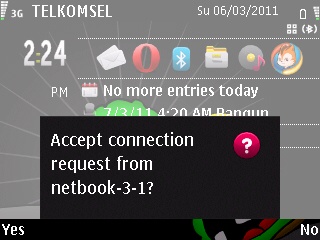
Beberapa tahap penyettingan di atas akan meminta konfirmasi persetujuan di layar handphone anda, tekan yes untuk tiap konfirmasi tersebut (lihat gambar 13)
Percobaan dilakukan pada handphone Nokia E63, Netbook AspireOne D260, dan OS Sabily 10.10/Ubuntu 10.10

    23 Desember 2010

    Integrasi PCMAV 4.5 dengan Clamav 0.96.5

    Integrasi PCMAV 4.5 dengan Clamav 0.96.5

    Pada posting sebelumnya saya menulis tentang Integrasi engine terbaru Clamav 0.96.5 yang terintegrasi dengan baik pada PCMAV 4.5. Dengan menggabungkan kedua anti virus maka virus signature yang dapat dikenali PCMAV akan menjadi kurang lebih 1.836.293 virus, yang artinya kemampuan PCMAV dalam mengatasi virus akan bertambah. Nah pada posting kali ini saya akan menuliskan cara mengintegrasikan Engine Clamav tersebut dengan Anti Virus PCMAV

    Caranya adalah sebagai berikut :
    1. Download Engine Clamav 0.96.5 for PCMAV di Ziddu atau MediaFire
    2. Download file main.cvd dan daily.cvd dari Clamav.net
    3. buat folder \plugins\ClamAv pada direktori tempat anda meletakkan PCMAV
    4. Ekstrak hasil download engine ClamAV di atas pada folder yang telah anda buat pada langkah 2, begitu juga dengan hasil download main.cvd dan daily.cvd letakkan di folder yang sama. Sehingga di dalam folder tersebut terisi file-file sebagai berikut :
    5. Jalankan ulang PCMAV atau restart komputer
    6. PCMAV sudah terintegrasi dengan ClamAV


    pcmav yang telah terintegrasi dengan ClamAV

    Update virus signature ClamAV akan berjalan otomatis bersamaan dengan update virus signature PCMAV.

    26 September 2010

    Dukungan lebih untuk Google Apps

    Dukungan lebih untuk Google Apps

    Ini dia kabar gembira bagi pengguna Google Apps (bagi yang belum tahu Google Apps adalah layanan aplikasi Google dengan custom domain yang dibagi menjadi kalangan Bisnis, Enterprise, Non Profit/sekolah maupun Pribadi/standart). Ya berdasarkan email dari GoogleBlog yang masuk tadi malam, Google memberikan kesempatan bagi pengguna Google untuk menikmati tambahan berbagai macam aplikasi sehingga nantinya akun Google Apps anda akan menjadi seperti Akun Google seperti biasa (full Google Account).

    Dengan ini Picasa Web Album, Blogger dan aplikasi lainnya (yang awalnya hanya bisa diakses dari akun Google biasa) kini bisa dinikmati melalui akun Google Apps. Sehingga para anggota yang terdaftar dalam Google Apps kita pun dapat menikmati hal tersebut juga.

    Untuk dapat menggunakannya, admin Google Apps harus melakukan proses transisi. Caranya adaalah sebagai berikut :
    1. masuk ke halaman Admin Google Apps, jika belum melakukan proses transisi maka akan muncul tampilan seperti berikut
    2. Klik tombol Get Started,
      langkah berikutnya adalah pemberitahuan mengenai konsekuensi dari transisi yang dilakukan, jika anda mengerti dan setuju klik Continue
    3. berikutnya tentukan pengguna yang akan menikmati hasil dari proses transisi ini, apakah semua pengguna Google Apps anda, atau hanya admin dan beberapa pengguna yang dipilih saja
    4. selanjutnya adalah proses persetujuan, jika setuju silahkan centang semua opsi dan klik tombol I Accept, Start the transition untuk mulai melakukan transisi.

    Proses transisi akan memakan waktu sekitar 10 menit, meskipun pada pesan dinyatakan bahwa proses bisa sampai 24 jam. Begitu proses selesai, pengguna akan mendapat notifikasi email yang kurang lebih isinya sebagai berikut :

    Dengan selesainya proses transisi maka semua pengguna yang terdaftar pada Google Apps anda bisa menikmati layanan layaknya pengguna Google biasa (full Google Account).
    akses gmail


    akses picasa album

    akes blogger

    Husnan.Com

    Teknologi

    [Teknologi][recentbylabel]
    Pesan
    Selamat datang di webblog Muhammad Husnan Sarofi.
    Done